Как подключить KupiAPI в Cursor
Cursor поддерживает свой OpenAI-совместимый endpoint только на платных тарифах. На Free / Hobby план Override Base URL и BYOK отключены — нужен Cursor Pro (или выше). После апгрейда: Settings → Models → включите свой API-ключ и укажите Base URL KupiAPI.
Что понадобится
- Cursor Pro (или выше) — без подписки Override Base URL заблокирован
- Аккаунт в личном кабинете KupiAPI (вход по телефону +7 и паролю)
- Пополненный баланс от 1050 ₽ или пробный ключ во вкладке «Ключи»
- API-ключ из кабинета (начинается с rk_live_…)
Видеоинструкция
Подключение KupiAPI в Cursor за 2 минуты
Settings → Models → API Keys: ключ rk_live_… и Base URL https://kupiapi.ru/v1. В чате выберите модель из списка (gpt-5.4-mini, claude-sonnet и др.).
Пошагово
- 01
Откройте Settings → Models
В Cursor нажмите на иконку шестерёнки или используйте Ctrl+, (Cmd+, на Mac). В левом меню выберите раздел Models — именно там настраивается свой OpenAI-ключ и Base URL.
Cursor · Settings
Settings → Models в левой колонке. - 02
Раскройте блок API Keys
Прокрутите страницу Models вниз до секции API Keys и нажмите на неё, чтобы развернуть поля для ключа и Base URL.
Cursor · Models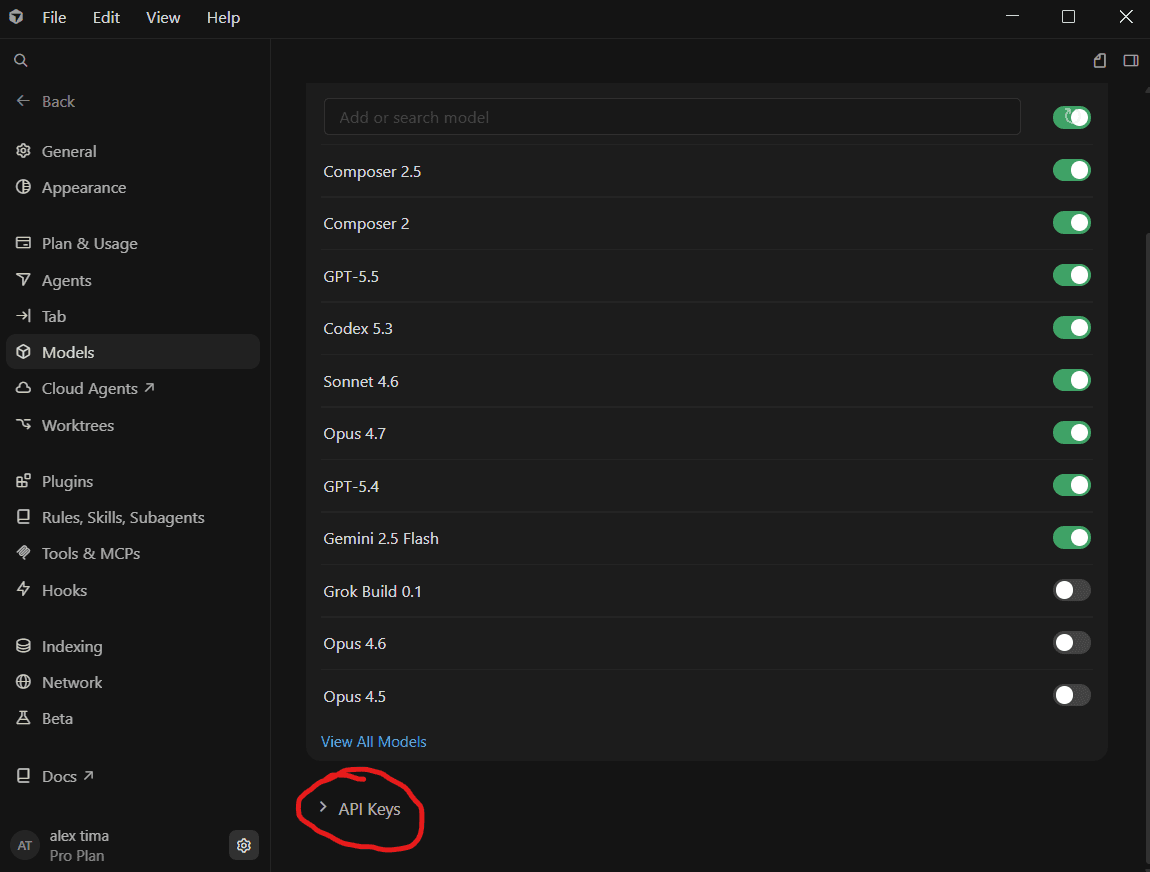
Внизу списка моделей — секция API Keys. - 03
Включите ключ и Base URL KupiAPI
Включите переключатель OpenAI API Key и вставьте ключ rk_live_… из личного кабинета KupiAPI. Затем включите Override OpenAI Base URL и укажите адрес KupiAPI.
Cursor · API Keys
Ключ из кабинета + Base URL https://kupiapi.ru/v1. Кодhttps://kupiapi.ru/v1Адрес — https://kupiapi.ru/v1 без завершающего слэша. Оба переключателя должны быть включены (зелёные).
- 04
Добавьте модель kupi-* в Cursor
Settings → Models → Add custom model. Для Agent с BYOK используйте id без подстроки gpt-5.5 — например kupi-gpt55-high, kupi-gpt55-medium, kupi-gpt55-low, kupi-gpt54-mini, kupi-gpt54, kupi-claude-sonnet, kupi-deepseek-chat. Cursor ломает BYOK на именах gpt-5.5-high; kupi-gpt55-high — тот же GPT-5.5 на нашей стороне. Полный список алиасов — GET https://kupiapi.ru/v1/models.
Composer, Auto и thinking-модели Cursor не работают с кастомным ключом — только по подписке Cursor.
- 05
Выберите модель в Agent
В Agent (Ctrl+I) выберите добавленную модель kupi-gpt55-high (или kupi-gpt54-mini для быстрых задач). Effort high/medium/low задаётся суффиксом в id.
- 06
Проверьте запрос
Отправьте короткий запрос в Agent или Chat. Если ответ пришёл — подключение успешно. Расход токенов отображается в истории баланса в /cabinet.
Частые вопросы
Нужна ли подписка Cursor Pro?▾
Почему модели в Cursor называются kupi-gpt55-high, а в API — gpt-5.5?▾
Ошибка «This model does not support custom API keys» в Agent▾
Ошибка routing_unsupported / GPT-5.5 routing only supports Responses-compatible requests▾
Agent mode в Cursor не работает / «messages must be a non-empty array»▾
Cursor пишет «Invalid API Key»▾
Какая модель лучше для кода?▾
Готово к работе
Пополните баланс в кабинете и проверьте расход в истории.
Base URL
https://kupiapi.ru/v1